インターネットでは、「Windows Media Player」で再生することができるWindows Media形式の動画ファイルもよく見かけます。今週は、Windows Media形式の動画ファイルを作成する方法を紹介してみましょう。
Windows Media形式の動画ファイルは、拡張子が「.wmv」のファイルとなります。このwmvファイルは、「Windows Media エンコーダ」というソフトを使って動画ファイルを変換することにより作成できます。まずは、マイクロソフトのホームページ(
http://www.microsoft.com/japan/windows/windowsmedia/download/default.aspx
)から「Windows Media Encoder」をダウンロードし、インストールしてください。
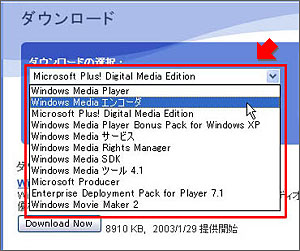
ダウンロードページにアクセスし、「ダウンロードの選択」で「Windows Media エンコーダ」を選択します。
「Windows Media エンコーダ 9シリーズ」にある「Download Now」ボタンをクリックし、ファイルをダウンロードします。
ダウンロードされたファイルは、このようなアイコン表示となります。このアイコンをダブルクリックします。
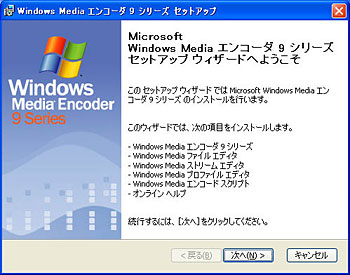
インストーラーが起動するので、画面の指示に従って「Windows Media エンコーダ」をインストールします。
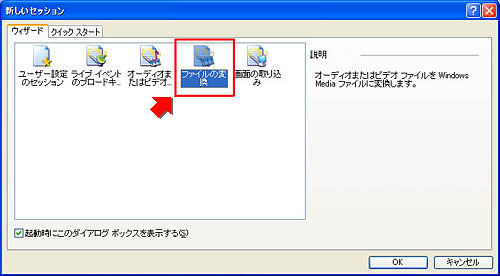
インストールができたら、さっそくwmvファイルを作成してみましょう。「Windows Media エンコーダ」を起動し、「ファイルの変換」を選択します。続いて、変換元となるファイルを指定し、サーバーの選択、動画/音声の品質など、変換に必要となる設定を指定していきます。
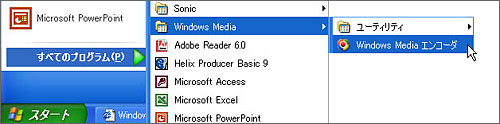
[スタート]メニューで、[すべてのプログラム]→[Windows Media]→[Windows Media エンコーダ]を選択し、
[Windows Media エンコーダ]を起動する。
「ファイルの変換」を選択し、[OK]ボタンをクリックする。
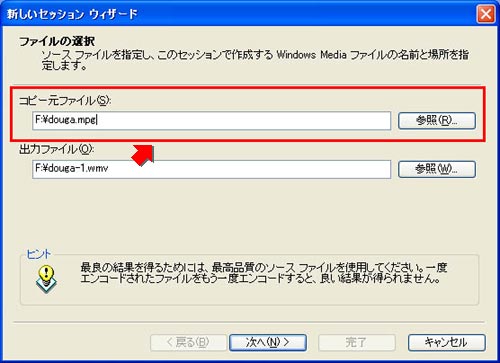
コピー元ファイルの「参照」ボタンをクリックし、変換元となる動画ファイルを指定します(出力ファイルのファイル名は自動的に命名されます)。なお、拡張子が「.mpeg」となっているMPEGファイルは、あらかじめ拡張子を「.mpg」に変更しておく必要があります。
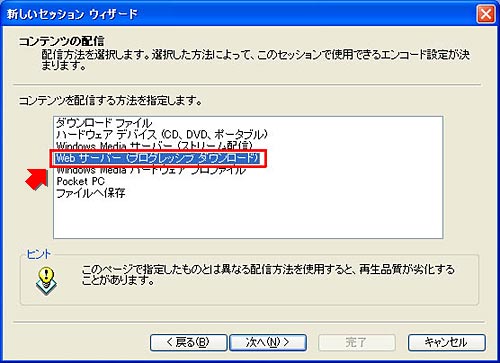
配信方法に「Webサーバー」を選択し、[次へ]ボタンをクリックします。
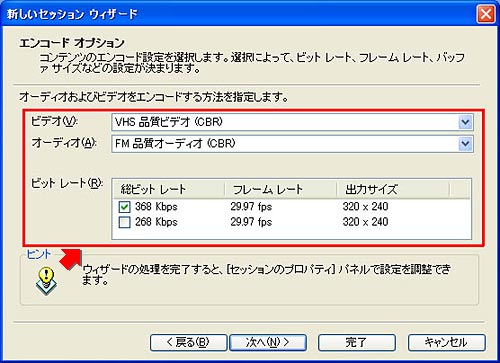
ビデオ、オーディオの品質を選択し、[次へ]ボタンをクリックします。
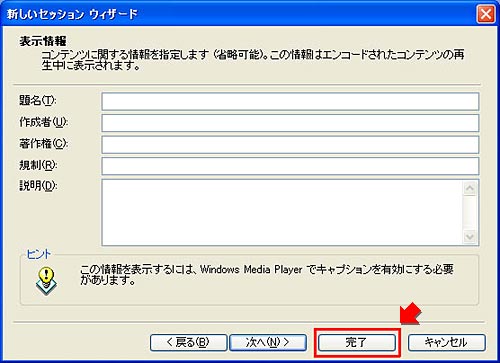
必要に応じて、表示情報を入力していきます。[完了]ボタンをクリックすれば、動画ファイルの変換が開始されます。
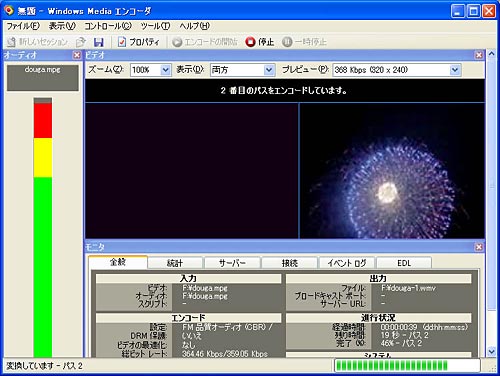
すべての設定を行い[完了]ボタンをクリックすると、自動的にファイルの変換が開始されます。ここでの作業は何もありませんので、そのまま変換が終了するまでお待ちください。変換が終了すると、変換元の動画ファイルと同じフォルダ内にwmvファイルが作成されます。
変換中の画面。作業が終了するまで、そのまま待つだけでよい。
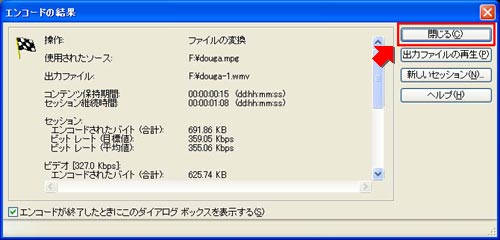
変換が終了すると、このようなウィンドウが表示されます。内容を確認し、「閉じる」ボタンをクリックします。
作成されたwmvファイル。
これでWindows Media形式による配信の準備は完了。来週は、Windows Media形式の動画をホームページからストリーミング配信する方法を紹介します。